为积极响应教育部与国家版权局全面推进教育系统软件正版化工作的号召,
湘潭大学与WPS携手为全校师生送上湘潭大学专属WPS Office。正版护航让学习科研更顺畅。
一、核心亮点功能

湘潭大学专属开屏
(一)WPS客户端能力升级
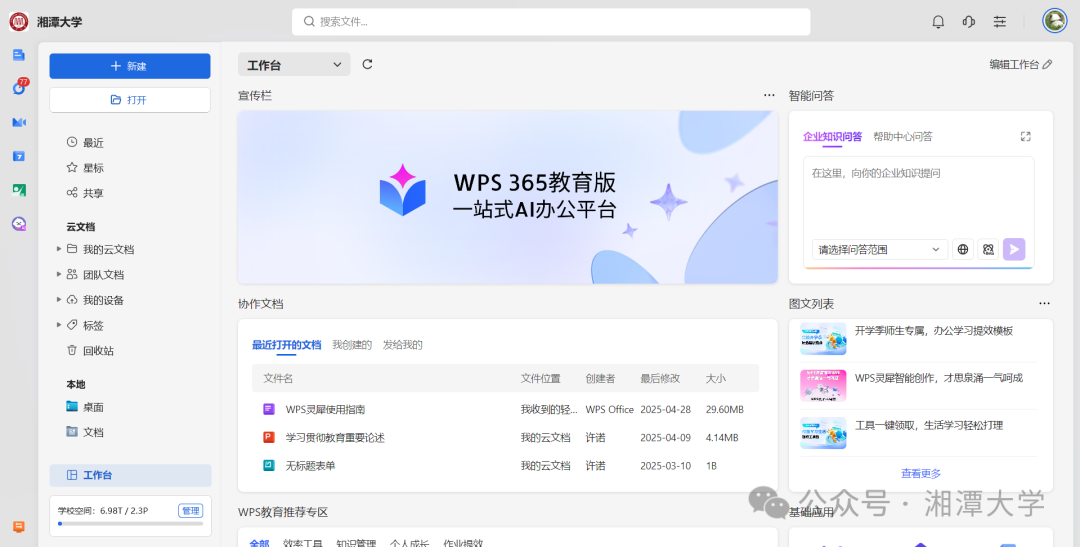
工作台
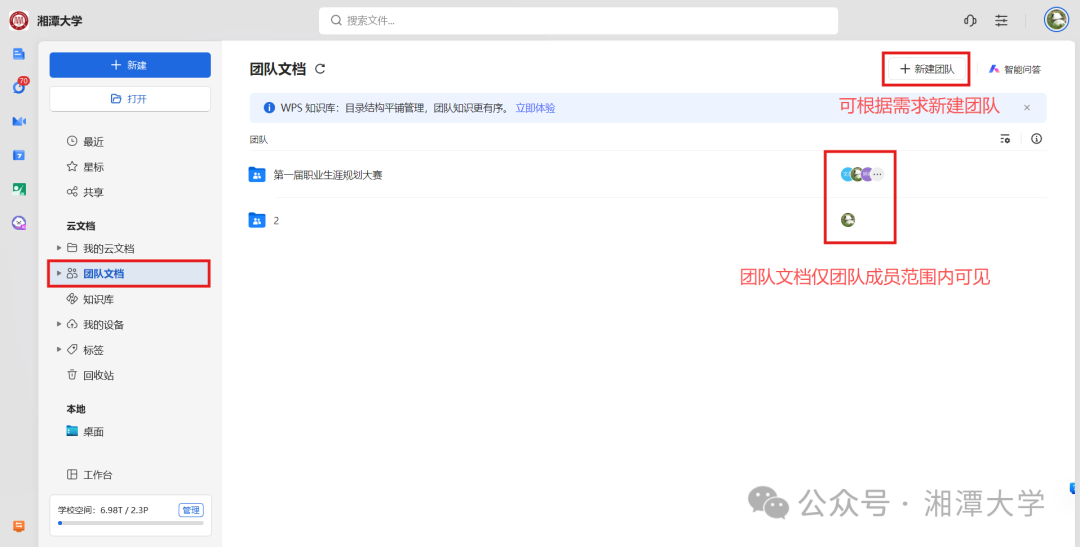
团队文档
个人云盘
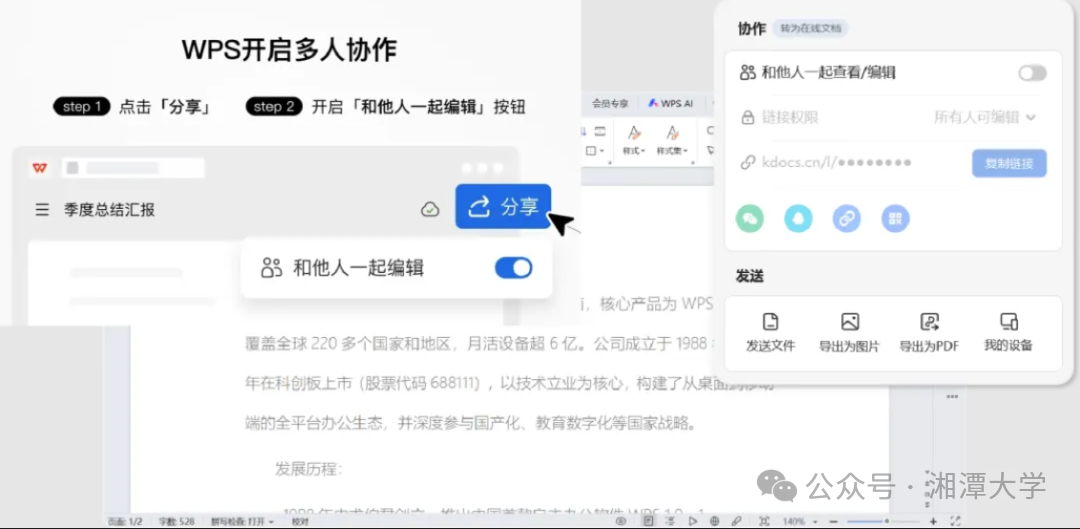
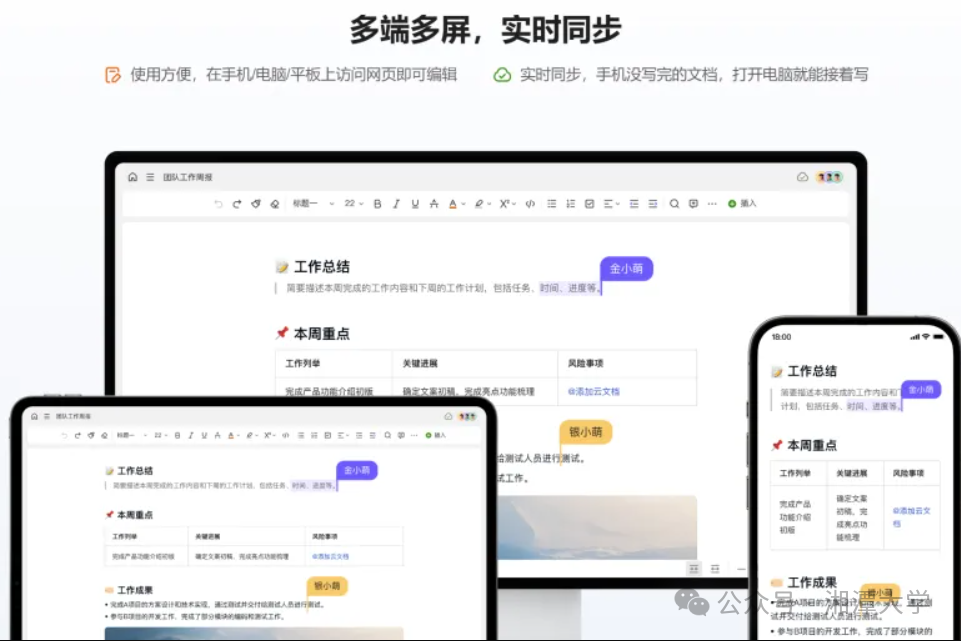
多人高效协作
(二)WPS灵犀AI助手
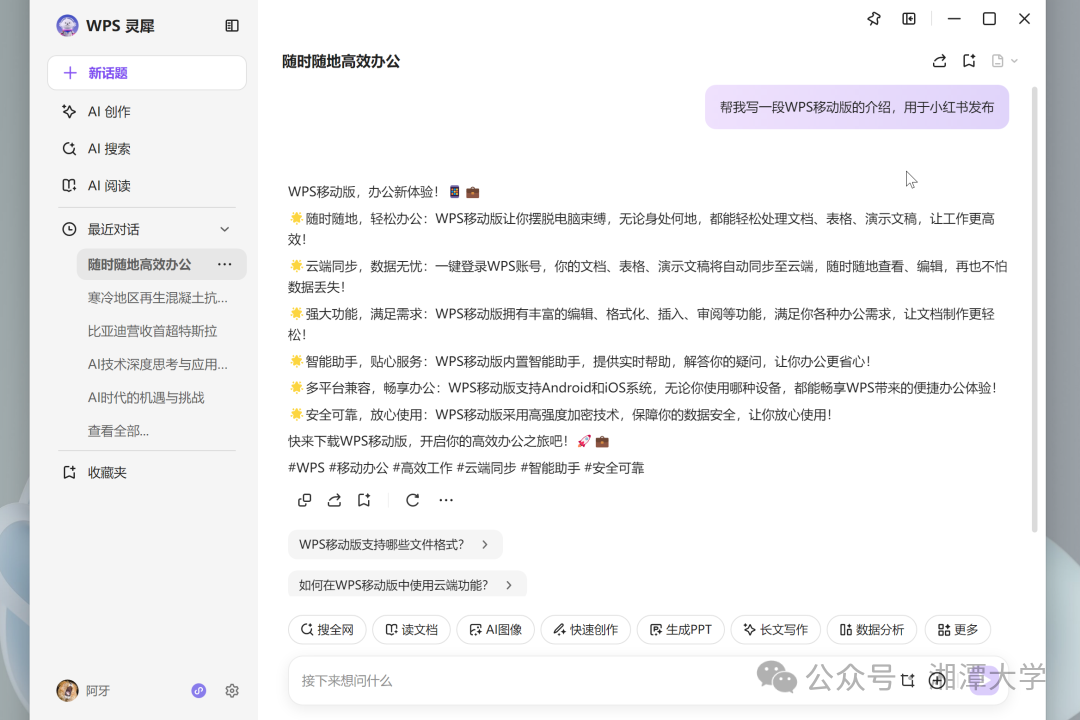
AI写作
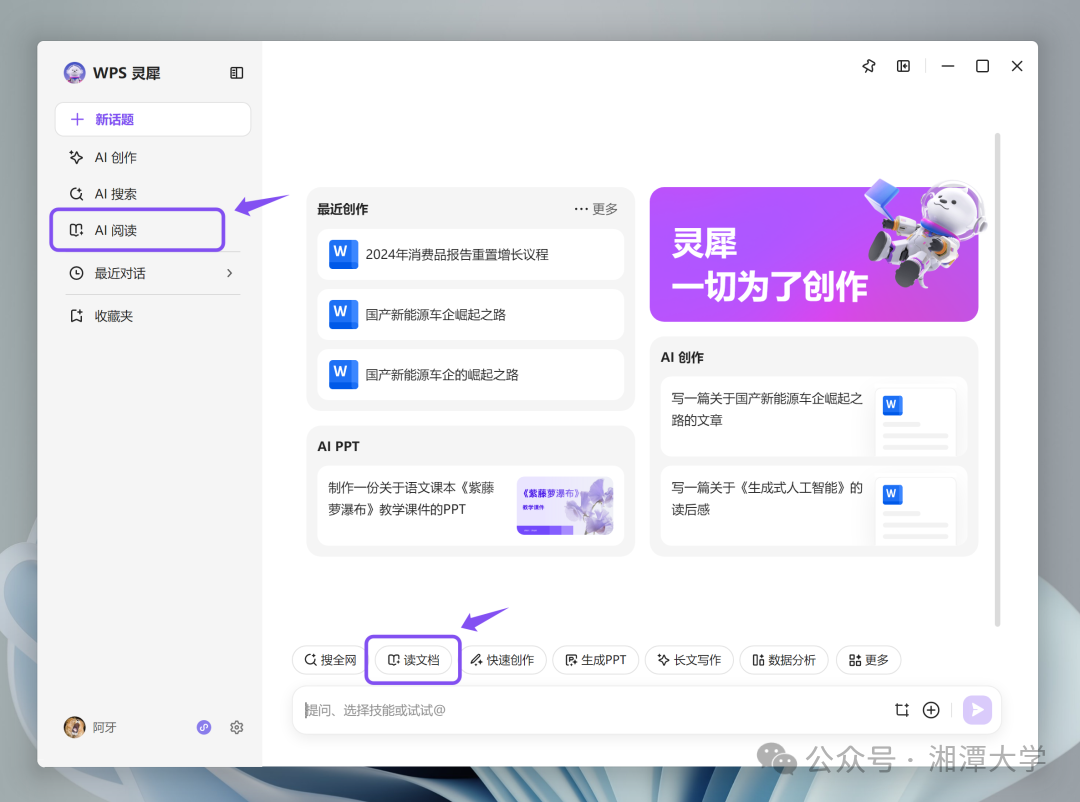
AI全文阅读/要点总结
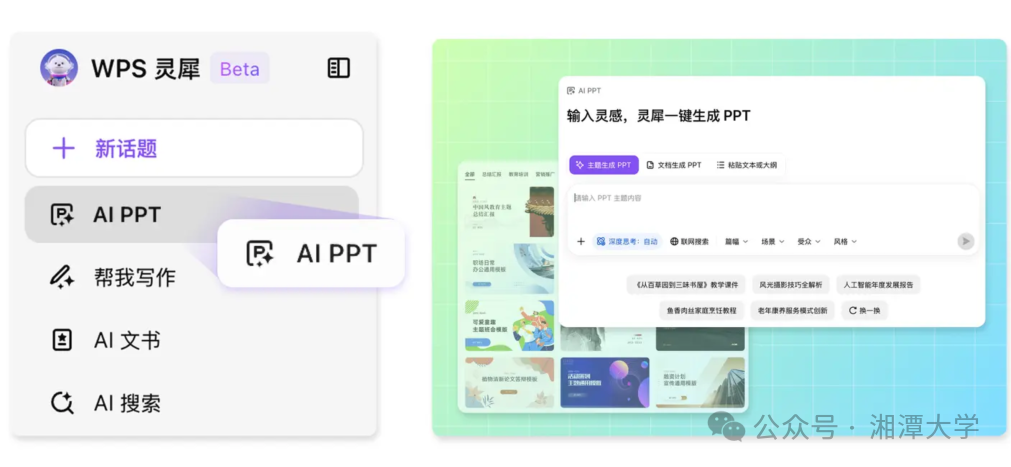
AI生成PPT
(三)学校专属模板库
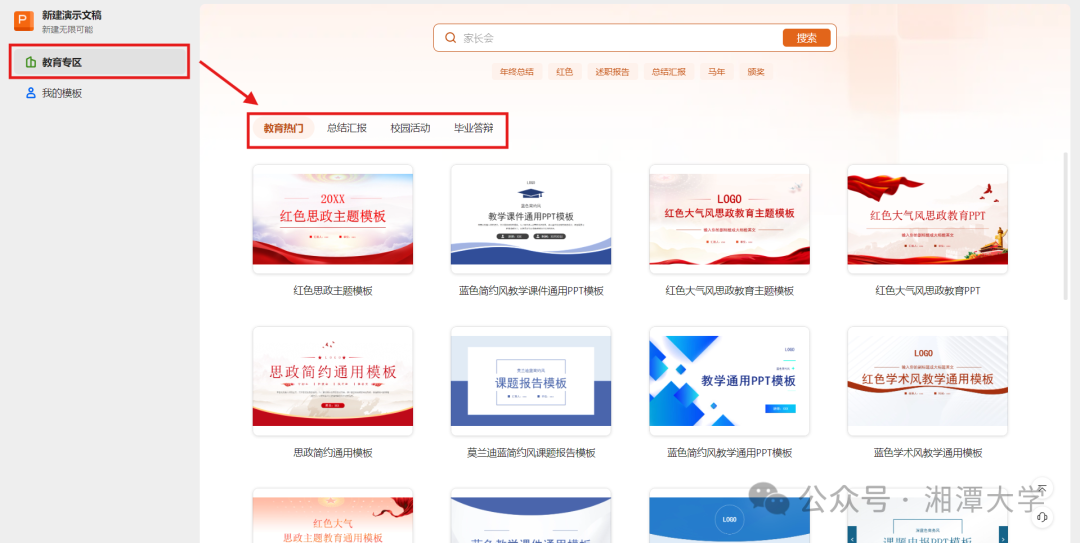
海量模板任选,更有学校模板空间,满足多种场景。
模板库入口:【新建】—【演示】—【教育专区】
(四)WPS协作
WPS协作是集写文档、开会议、工作台、文档智能问答于一体的“效率神器”,让你的校园生活更加丝滑。
WPS会议
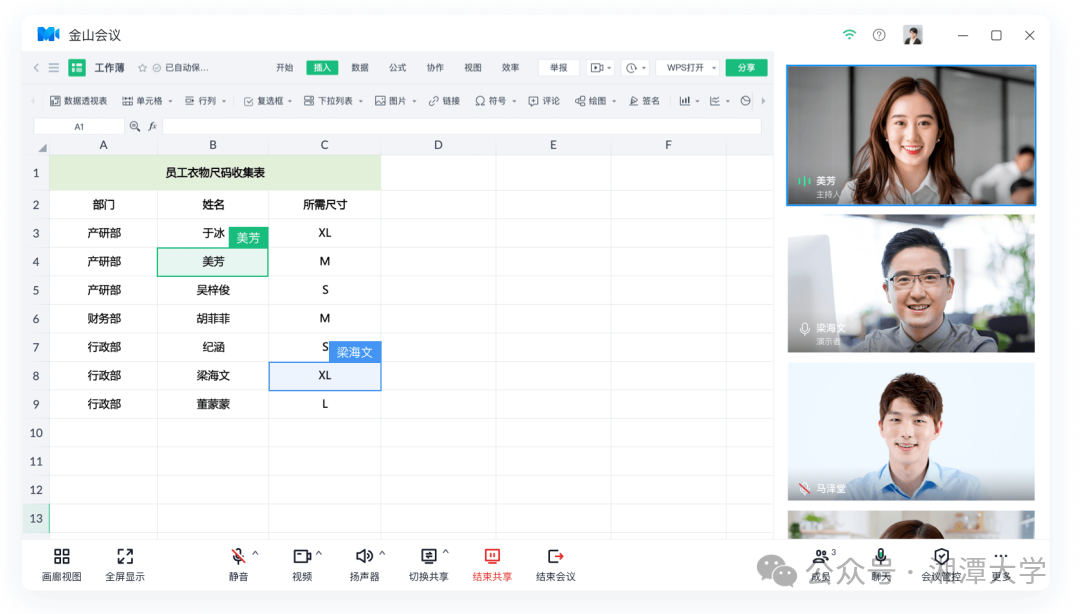
超大会议时长,满足小组合作、教研讨论等各类场景需求。会议中可以进行文档共享“边聊边改”,更有语音转写+AI纪要精准get重点~
入口:访问【WPS协作】,点击左侧边栏【会议】,快速发起和加入会议。
2.智能问答
基于文档的Al智能问答,帮你快速查找、总结、学习文档内的知识,提升办公效率。
入口:访问【我的云文档】/【团队文档】,点击右上角【智能问答】,解析文档开启问答。
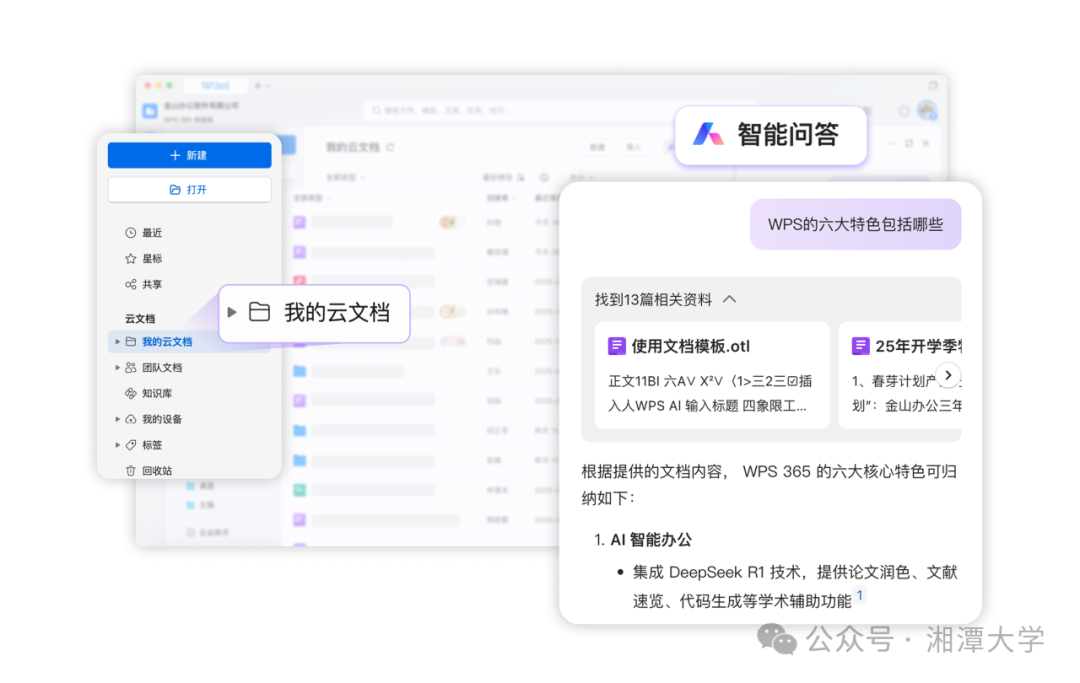
搭建个人知识库
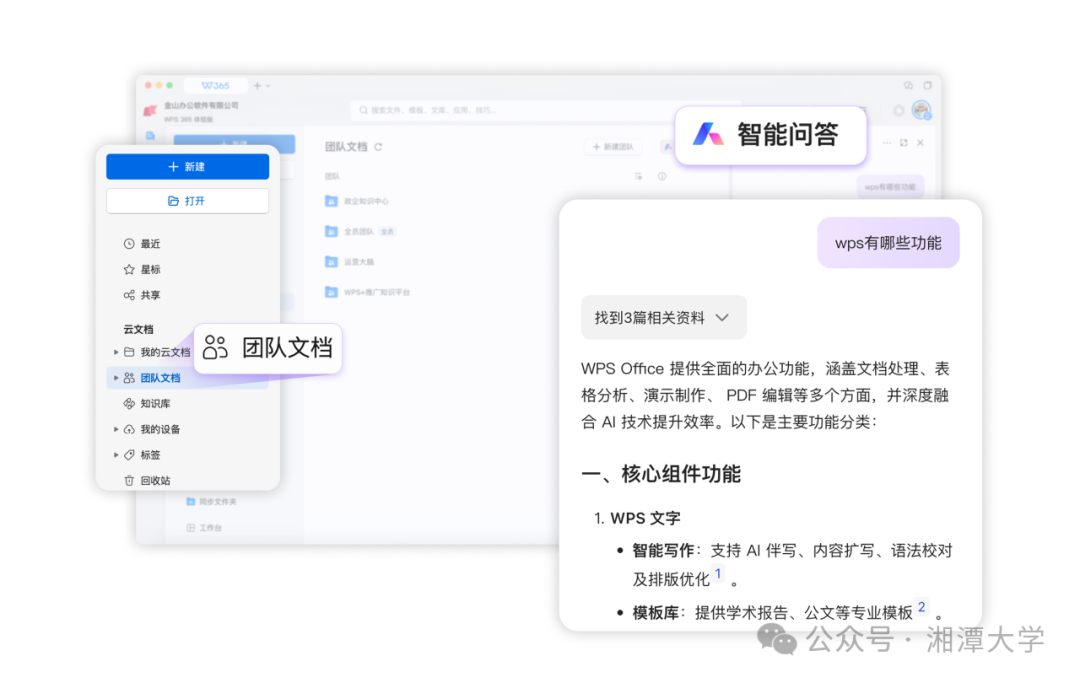
多人协作知识库
二、WPS软件安装登录
(一)电脑端软件安装与登录
1.WPS软件安装
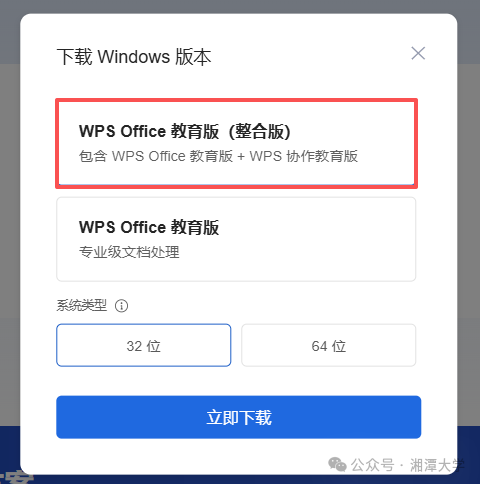
在WPS 365教育官网,选择教育版客户端整合版(推荐)下载安装。(可覆盖安装)下载地址:https://365.wps.cn/edu/download
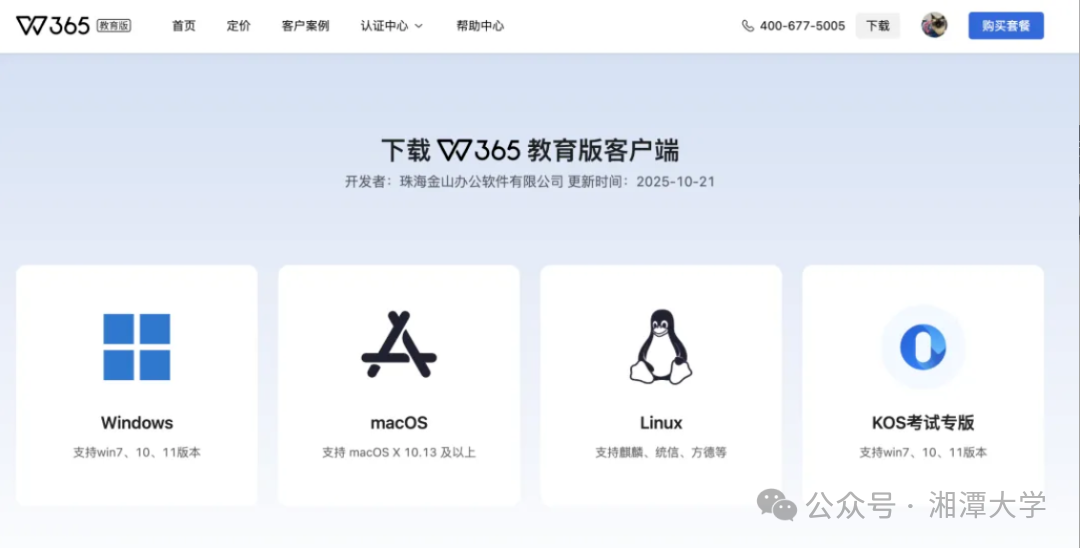
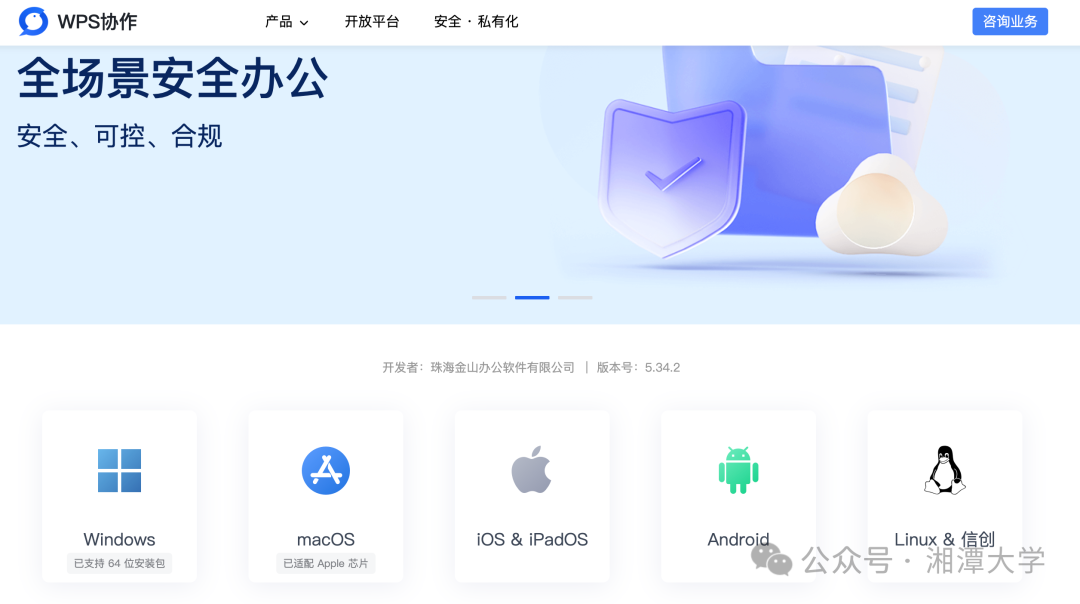
如您已经安装了WPS Office客户端,可单独安装WPS协作客户端,访问WPS协作官网,选择对应系统安装包下载安装。下载地址:https://www.kimxz.com/
2.账号登录
按照以下步骤激活并登录我校WPS账号:
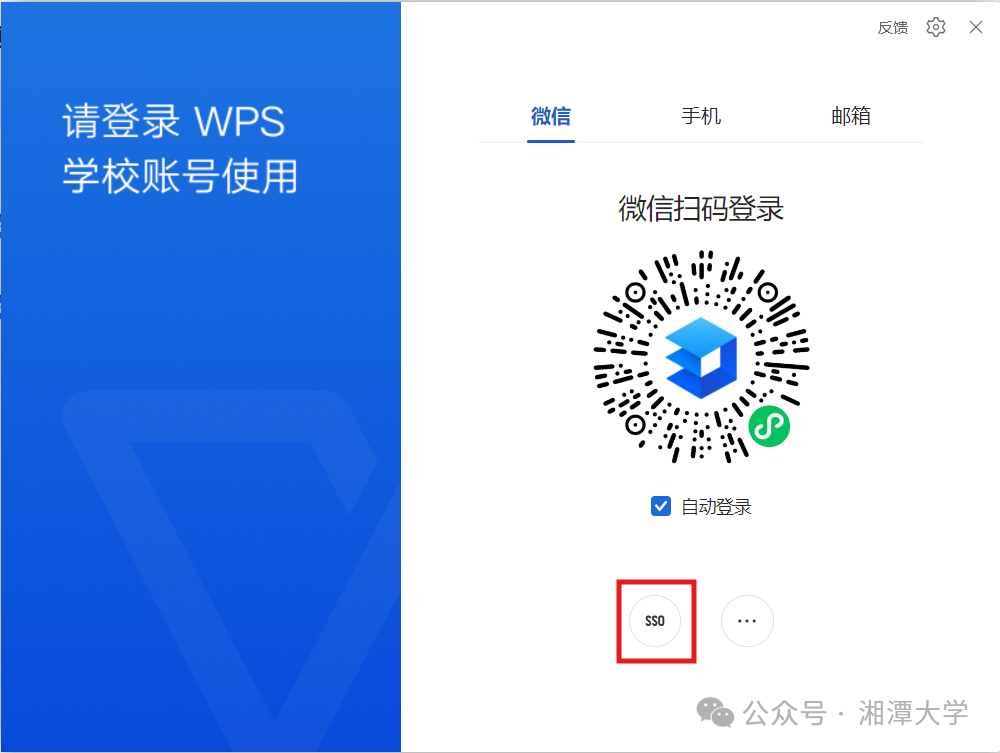
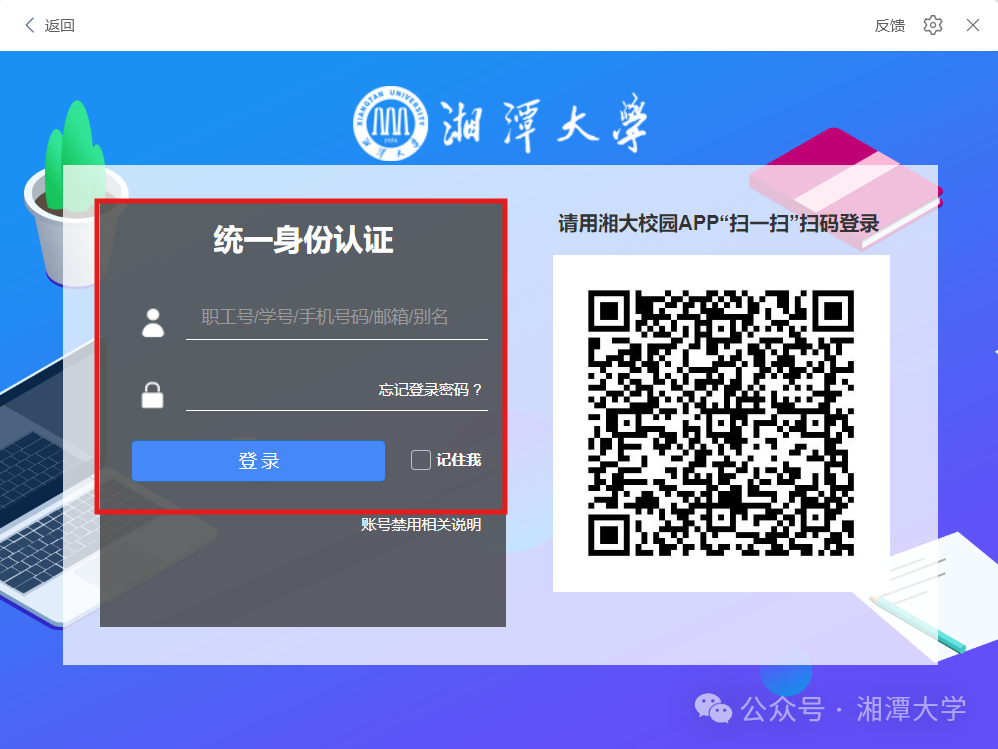
(1)选择【立即登录/登录其他账号】—【SSO】
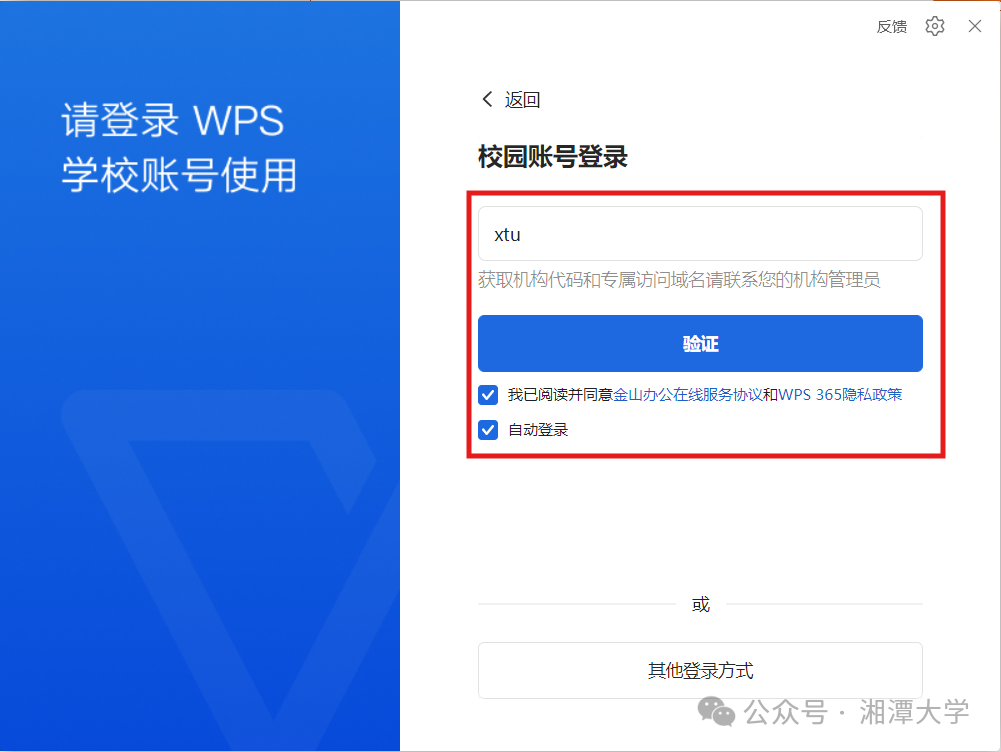
(2)输入专属代码【xtu】(不区分大小写)
(3)跳转至统一身份认证页面,验证登录即可(WPS Office客户端与WPS协作客户端同账号,数据可共享,登录方法一致)
1.
(二)手机端软件安装与登录
1.WPS软件安装
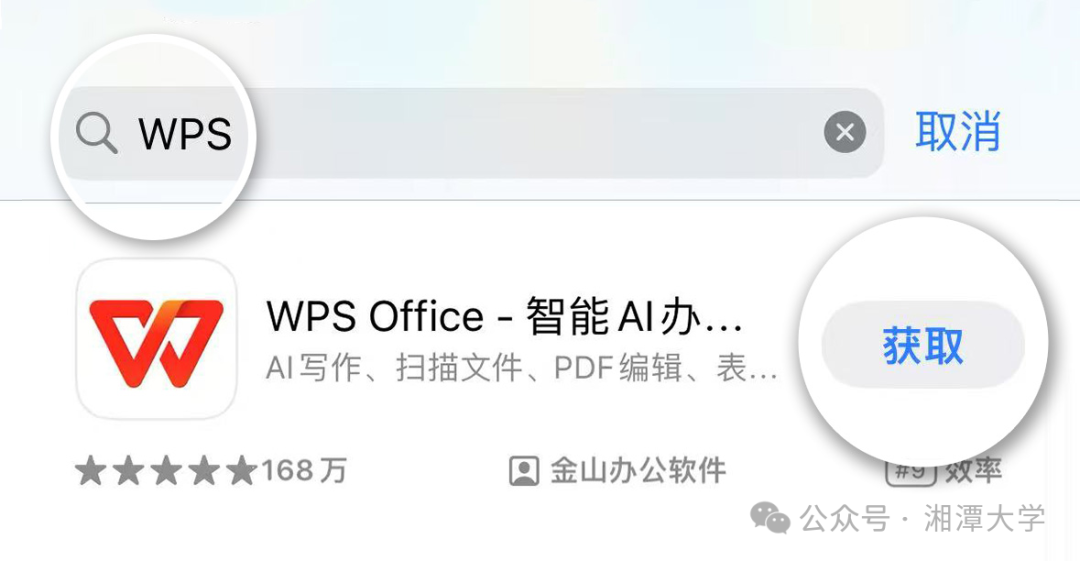
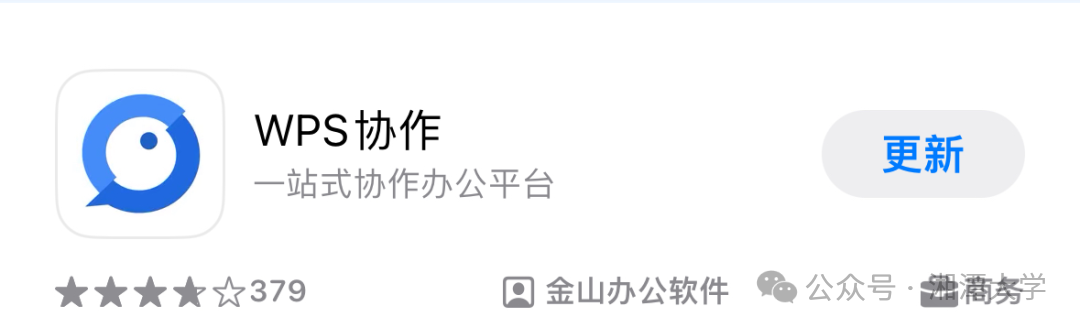
手机应用商店里搜索【WPS Office】、【WPS协作】安装。
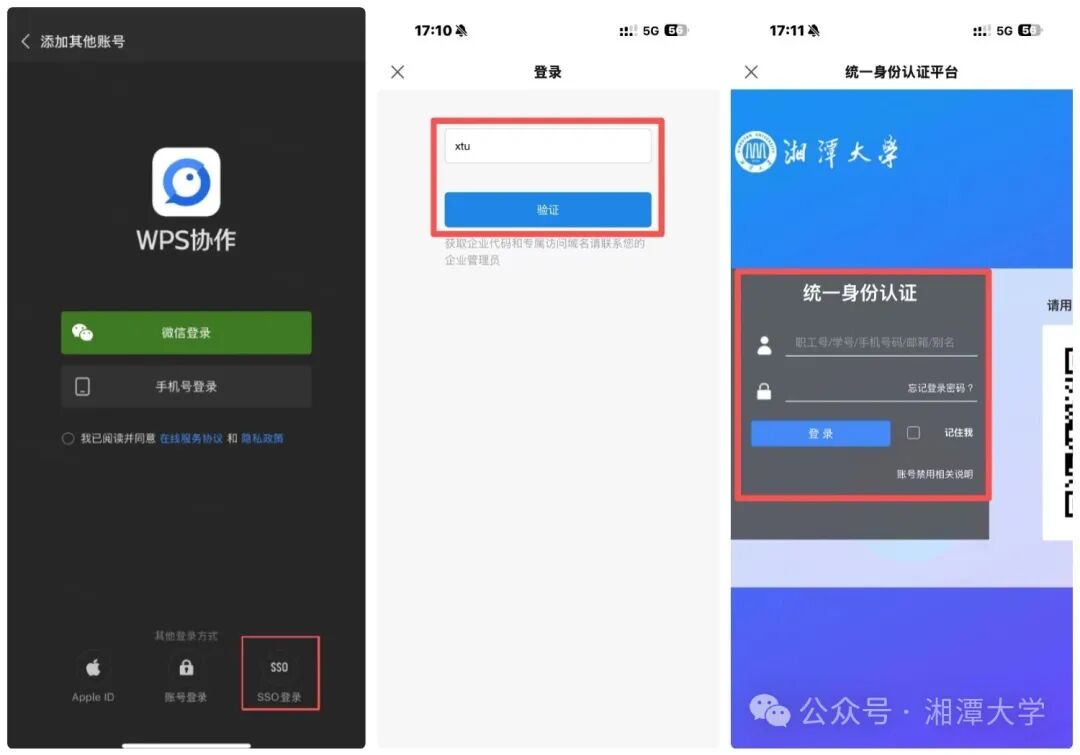
2.账号登录
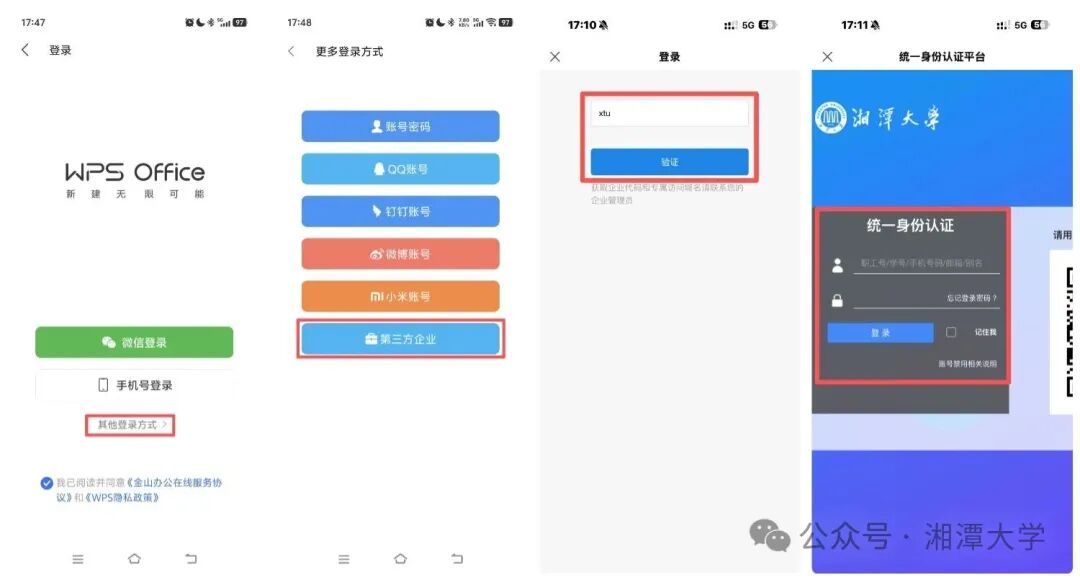
在登录界面选择【SSO登录】—输入【xtu】(不区分大小写),通过学校统一身份认证进行登录(与WPS Office客户端同账号,数据可共享,登录方法一致)。
三、WPS服务与支持
1.账号可以绑定微信吗?
激活账号后,绑定微信,登录更方便。点击跳转查看具体操作指南
2.已充值个人会员怎么办?
原有会员不浪费,权益双倍叠加使用。点击跳转查看具体操作指南
3.在哪学WPS使用技巧?
WPS官方免费学堂与帮助中心中,有丰富的教学视频,遇到问题随时可查。
(1)WPS学堂:https://www.wps.cn/learning
(2)WPS帮助中心:https://365.wps.cn/help365
4.更多技术支持
如使用WPS时遇到任何疑问,欢迎加入湘潭大学WPS正版软件服务群,快速获取技术支持。



 首页
首页


